


 PowerMyMac


Användare kan snubbla över “kunde inte verifiera kontonamn eller lösenord”-problem på Mac vid åtkomst till tjänster som LinkedIn, Google, Yahoo och Flickr. Problemet kan bero på säkerhetsproblem, fel lösenord och proxyserverinställningar.
Vi har nyligen fått frågor från våra läsare om en snabb lösning för att åtgärda problemet. Den här artikeln utgör vårt svar och pålitliga lösningar för Mac-ägare som brottas med pusslet.
Innehåll: Del 1. Varför fortsätter min Mac att säga att det inte går att verifiera kontonamn eller lösenord?Del 2. Hur åtgärdar man problem med overifierat namn eller lösenord i Apple Mail?Del 3. Slutliga tankar
Människor Läs också:Snabbguide för felsökning av Wifi-problem på Mac Hur man fixar Macbook Pro som inte startar
Del 1. Varför fortsätter min Mac att säga att det inte går att verifiera kontonamn eller lösenord?
Apple Mail förblir ansluten till servern för att bekräfta om användarna har ett nytt objekt i inkorgen. När e-postservern tillfälligt går ner eller översvämmas av förfrågningar, avvisar den förfrågningar från Mac Mail med ett felmeddelande som "Det gick inte att verifiera kontonamn eller lösenord". Detta kan dock också inträffa om du ändrar lösenordet för nyckelringen, eftersom det raderar data i internetkonton.
Nedan följer några möjliga orsaker till varför du ser det här felet i din Apple Mail:
- Det är problem med e-postservern.
- Ditt lösenord ändrades nyligen, men nyckelringen har fortfarande kvar det gamla.
- Du angav lösenordet manuellt och gjorde ett misstag.
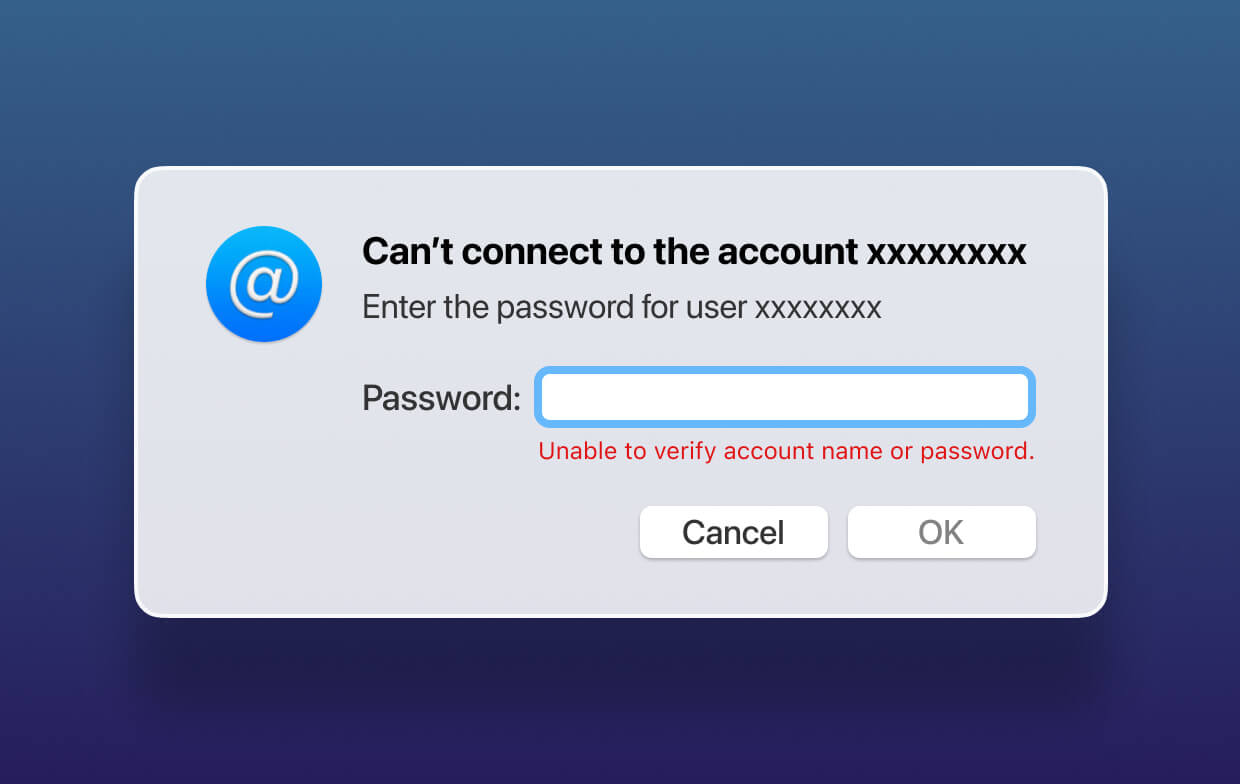
Del 2. Hur åtgärdar man problem med overifierat namn eller lösenord i Apple Mail?
Vi har samlat några snabba lösningar och åtgärder för att undvika misstag som vi hoppas kan hjälpa dig om du "Det går inte att verifiera kontonamn eller lösenord".
1. Ta bort utgångna certifikat eller gamla lösenord som arkiverats i nyckelringen på Mac
Om din e-post fortfarande är oåtkomlig på grund av felet "Kan inte verifiera kontonamnet" eller lösenordet, kontrollera nyckelringen för att radera föråldrade data. Ta bort alla avslutade eller ogiltigförklarade certifikat tillsammans med befintliga lösenordsdupliceringar från nyckelringen.
Från Program, starta Nyckelringsåtkomst och sök efter posten baserat på de anslutningar du använder, som här. Gå sedan till Mac Mail och bekräfta din e-postadress, en lösenordsfråga visas. Skriv in det exakta lösenordet i lösenordsfältet för kontot och aktivera "Kom ihåg detta lösenord i min nyckelring".
2. Rensa Apple Mail-cachen
Du kan lita på Mac-rengöringsverktyg för att rensa din Mac. Ofta skadar mappcacher, cookies och skräpfiler din Mac samtidigt som prestandan försämras. Dessa filer tillhör rensbart utrymme och kan tas bort.
För insektsfritt underhåll, PowerMyMac fräschar upp, skyddar och optimerar din Mac maskin. Den raderar och undviker framtida skräp, upptäcker dubbletter, avinstallerar onödiga appar, och får din enhet att fungera för fullt. Den har många användbara verktyg för allsidig skötsel.
 Få en gratis provperiod nu!
Du kan rensa dina Apple Mail-cacheminnor eller andra programcacher med hjälp av PowerMyMac-verktyget "Junk Cleaner" om du inte kan verifiera ditt kontonamn eller lösenord.
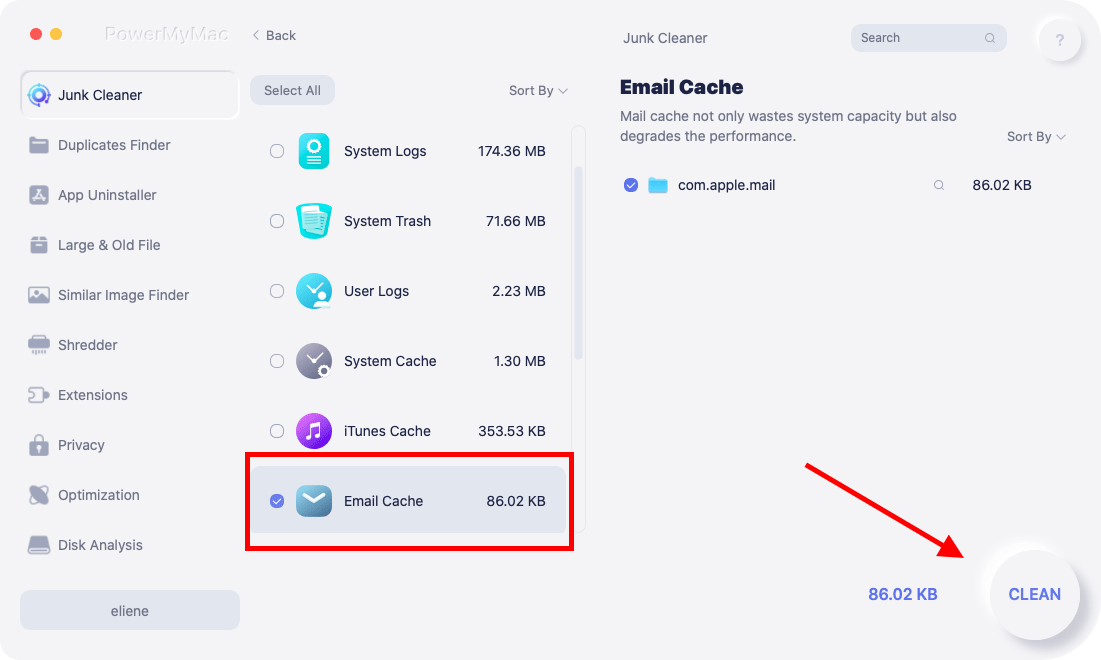
Bäst av allt är att PowerMyMac också har en funktion för avinstallation av appar för att permanent ta bort onödiga program och relaterade data. Du kan lita på att det här verktyget lösa eventuella problem i samband med avinstallerade envisa apparDenna rensare gräver djupare för att eliminera varje fragment av den avinstallerade programvaran.
3. Ta bort cachemappen för offline-e-post
Om din inkorg är långsam eller om e-postmeddelandena inte visas rekommenderar vi att du tar bort cachen för offline-e-post eftersom infekterad data kan orsaka felkoden. Följ dessa steg för att rensa e-postcachen och undvika problemet "det går inte att verifiera kontonamn eller lösenord":
- Från terminal fönster, fyll i kommandot, nämligen "
defaults write com.apple.finder AppleShowAllFiles TRUE;killall Finder" och tryck på Enter för att se de underjordiska cachefilerna; - Stäng av e-postprogrammet;
- Navigera till cachemappen enligt följande, Användare > din_profil > Bibliotek > E-post > IMAP_kontonamn;
- Ta bort ".OfflineCache".
En nyskapad cachemapp aktiveras när du startar Mail-appen igen. Öppna appen för att kontrollera om e-posten laddas snabbare och om felet med overifierat namn eller lösenord har försvunnit. För att bli av med Mail-cachen kan du också använda multiverktyget PowerMyMac. Det här rensningsverktyget kan hjälpa dig. radera systemdata, dubbletter, cacheminnen, rester av avinstallerade appar och mer på Mac.

4. Ange e-postlösenord i systeminställningarna
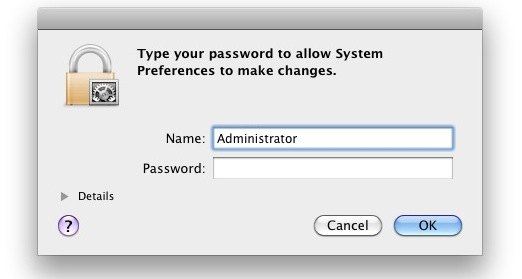
Verifieringsproblemet kan visas om du tidigare har ändrat lösenordet till nyckelringen. Om du stöter på valideringsproblem i Mail-appen anger du lösenordet för att auktorisera kontot i Systeminställningar.
Gör dessa steg för att åtgärda problemet "Det gick inte att verifiera kontonamn eller lösenord":
- Starta Systeminställningar och välj Internetkonton;
- På den vänstra tavlan väljer du det konto som behöver valideras. Ett popup-fönster uppmanar dig att ange lösenordet.
- Tryck på Avbryt för att se den fullständiga sidan med arkiverade e-postkonton.
- Fyll i lösenordet i de tomma fälten och håll nere Fliken tangenten på tangentbordet för att komma åt nästa mellanslag.
- Systemet validerar ditt konto så länge du anger rätt lösenord. En liknande metod gäller för att bekräfta e-postkonton.
5. Inaktivera och återaktivera e-postkontot
- I E-post, gå till E-post-menyn och välj Inställningar.
- Välj önskat konto.
- Avmarkera alternativet "Aktivera det här kontot".
- Efter en kort paus, välj "Aktivera det här kontot" igen.
- Avsluta inställningar.
6. Återmata e-postkontot
Att ta bort och mata in e-postuppgifterna igen i Mail-appen kan leda till att tricket för validering av kontonamn och lösenord inte fungerar. Detta kan bland annat leda till att e-postcachen tas bort från systemet. Datorn behåller dock den bilaga du har lagrat och de äkta uppgifterna som arkiverats på e-postservern.
Välj mellan metoderna nedan för att bli av med e-postkontona och åtgärda problemet "det gick inte att verifiera kontonamn eller lösenord".
Metod #1. Ta bort e-postkontot från e-postappen
- Öppna Mail-appen.
- Klicka på E-post i den översta menyn följt av Inställningar i rullgardinsmenyn.
- Klicka på önskat e-postkonto i den vänstra sidofältet och välj sedan knappen "-" längst ner.
- Tryck på “OK” för att avsluta processen.
Metod #2. Ta bort e-postkontot från systeminställningarna
- Öppna Systeminställningar och välj Internetkonton.
- Välj önskat e-postkonto följt av "-"-knappen längst ner.
- Klicka på “OK” för att avsluta processen.
Starta om maskinen efter borttagningen. Återinför e-postkontot i E-postappen via Systeminställningar>Internetkonton eller E-postappen > E-post > Konton.
7. Få åtkomst till din e-post från en annan enhet/webbläsare
För att felsöka potentiella problem med e-postservern du försöker logga in på kan du komma åt din e-post via en webbläsare. Om ditt e-postkonto finns hos leverantörer som Google Mail, Microsoft eller Yahoo!, loggar du in direkt via deras respektive webbplatser. För konton som är kopplade till privata domäner, använd en webbmejlklient om sådan finns.
Om det inte finns någon webbmejlklient för ditt e-postkonto kan du försöka logga in från en annan enhet, till exempel en iPhone eller iPad. Om du lyckas komma åt din e-post via en webbläsare eller en annan enhet indikerar det att e-postservern fungerar korrekt.
Om du har problem med att logga in via en webbläsare eller en annan enhet, kontrollera att det angivna lösenordet är korrekt. Om lösenordet är korrekt ligger problemet troligen hos e-postservern, vilket kräver tålamod tills problemet med att "det gick inte att verifiera kontonamn eller lösenord" är löst.
8. Inaktivera tvåstegsverifiering
Tjänsteleverantörer som Gmail, AOL och Yahoo inkluderar tvåstegsverifiering för att lägga till ett extra lager av säkerhet. Det är ett tveeggat svärd eftersom det innebär att sårbara e-postappar inte kan verifiera kontot och lösenordet.
Lösningen är att inaktivera den här säkerhetsfunktionen och verifiera ditt e-postkonto och aktivera det efter att du har löst problemet.
9. Starta om Mac-maskinen
Om du startar om datorn och startar Safari genereras nya mappar inom några minuter. Omedelbart efter att du hör startsignalen håller du ner Skift-tangenten tills den grå Apple-ikonen och en förloppsindikator visas. Omstarten tar längre tid. Detta uppdaterar cacheminnen, startar en katalogsökning och inaktiverar alla inloggningsobjekt tillsammans med andra saker. Det kan vara den enklaste lösningen för "det går inte att verifiera kontonamn eller lösenord".
10. Tinker iCloud-nyckelring
stänga icloud nyckelring på alla dina enheter. Nästa, aktivera iCloud-nyckelring som har aktuella nyckelringsobjekt. Aktivera iCloud-nyckelring på de andra enheterna. Detta uppdaterar dem med den nya iCloud-nyckelringen.
Del 3. Slutliga tankar
Sammantaget har du lagt till fler vapen i din kneppåse för att lösa gåtan med overifierat kontonamn eller lösenord. Mac-datorer erbjuder en arbetshäst för arbetsplatsen och snabba lösningar som de vi dissekerade ovan förhindrar driftstopp.
Överväldiga inte ett sådant scenario med komplicerade steg, prova en enkel metod som att återställa nyckelringen först eller starta om den. Om problemet kvarstår efter alla ovanstående tips, kontakta Apples kundtjänst. De kommer att vägleda dig i att skapa en ny nyckelring och svara med en mängd insikter.
Slutligen, dela med dig av insidertips, knep och knep relaterade till "kunde inte verifiera kontonamn eller lösenord" i kommentarsfältet nedan. Vårt forum främjar ett stadigt flöde av idéer bland Apple-entusiaster över hela världen.



Toni2022-10-31 16:36:03
Hej, tack för alla förslag. Men min e-postapp har fortfarande samma problem. Jag testade webbversionen och det fungerar bra.
Sandy2022-08-16 13:50:16
Jag hoppades att detta skulle hjälpa mig att lösa ett problem jag hade med att lägga till min sons e-postkonto i Apple Mail. Problemet är att hans Gmail-konto inte har fliken "Vidarebefordran och POP/IMAP" i inställningarna, så det finns inget sätt för mig att aktivera det. Kontot verifierar inte hans användarnamn och lösenord trots att de är korrekta. Jag försökte skapa ett nytt konto - samma problem. Jag ringde ett av de fem numren för att kontakta Google och någon svarade faktiskt, sa bara "Hej" - hur som helst, han sa att jag skulle bli uppringd om en timme. Ingen sådan tur och jag kan fortfarande inte lägga till e-postkontot. Varför skulle de ta bort den här fliken från inställningarna? Jag är så förbryllad just nu.
Bill2022-08-10 11:56:22
För Googles e-postkonton på Mac, se här: https://support.google.com/mail/thread/174506150?hl=en#
Anon2021-10-16 20:14:08
I Office 365-administratören, inaktivera säkerhetsstandardinställningarna, aktivera SMTP
andy2021-09-07 07:48:32
Jag har haft problem med detta i evigheter när jag försökte lägga till Hotmail i Mac Mail. Felet jag gjorde var att jag försökte lägga till det som "annat e-postkonto", men jag borde ha försökt lägga till det under Exchange-kontot eftersom Hotmail ägs av Microsoft! Klart.
hoppa2023-04-25 06:02:04
Tack så mycket brorsan för den här fungerande lösningen! Jag försökte lägga till mitt Hotmail-konto som Annat och stötte på massor av problem. Ditt enkla råd fick det att fungera hur lätt som helst! Jag hade ingen aning om att Exchange-konto var vägen till att lägga till Hotmail.
Angel2021-10-07 07:58:28
Tack! Ditt inlägg hjälpte mig att inse vad jag gjorde fel!
AM2021-10-01 14:19:15
Tack Andy! Du har löst mina problem. Inga problem när jag loggar in via Microsoft Exchange!!
Arthur Robillard2021-07-17 04:06:10
Jag raderade kontot, förlorade all min e-post och kan fortfarande "inte verifiera kontonamn eller lösenord". Jag antar att jag inte kan få tillbaka någon av de e-postmeddelandena. -Arthur
Kimberly2021-04-16 17:27:25
Bra artikel -- tyvärr löste inget av det problemet för mig. Problemet har dykt upp tidigare, men ofta löst sig självt. Jag har tre konton som använder Mac Mail, bara ett är påverkat (på min MacPro och iPad). Min iPhone får fortfarande min e-post, och jag kan komma åt den via Yahoo-webbläsaren (det är ett bellsouth.net-konto). Så jag vet att lösenordet är korrekt. Jag har raderat kontot och lagt till det igen, men varje gång säger det att det inte kan verifiera kontonamn eller lösenord. Några idéer?
S Allman2020-12-18 12:41:14
Jag hade svårt med detta, eftersom ingen av dessa lösningar fungerade. Problemet fanns dock på min iPhone såväl som min laptop, så jag trodde att det måste vara på serversidan. Jag kontaktade Bluehost, de gav mig en ny serverinställning, och jag är redo att köra. Tack för att ni tillhandahåller detta forum!
iMyMac2020-12-18 14:15:33
Tack för att du delar med dig.
DANIEL R2020-12-07 13:35:29
bonjour j avais un pb sur mon MACBOOCK pro il ma demandait sans arrêt de rentrer les mots de passs de mes Emails.( sur Lacoste.net) et j ai trouvé la solution. il faut d' abord supprimer l email du compte sur votre MAC , puis vous le recréer il va vous demander le mot de passe . normalement ça ne fonctionne pas , mais vous avez la possibilité de rentrer les infos ( pop ou imap pour le serveur ) et la il ne faut pas vous tromper vous rentrer dans mon cas imap.laposte.net puis en dessous smtp.laposte.net et vous validez et la ça . uppmärksamhet il faudra surtout supprimer et recréer sinon ça marche pas. j avais des adresser mail avec POP.laposte.fr . underhållare il ne me demande plus les mots de pass. j espere que cela servira ad autres qui ont le même problème
iMyMac2020-12-08 10:24:10
Tack för att dela.
vladimir2020-08-07 06:52:20
Благодарю Вас за подробное описание, ваши рекомендации поэтапно использовал och помогло реэтить поэтапно использовал Удачи всем!!!